
开始部署
- Fork 本仓库
- 在 Cloudflare 连接该 Fork 并部署
- 升级时在 GitHub 点 Sync fork,Cloudflare 会自动重新构建
1. Fork 仓库
- 打开 keen2y/done-mail
- 点击右上角 Fork,fork 到你自己的 GitHub 账号
2. 连接 Git 并部署 Worker
- 登录 Cloudflare
- 打开 计算 → Workers 和 Pages → 创建应用程序
- 选择 Continue with GitHub,选中 你的 Fork(不要选上游
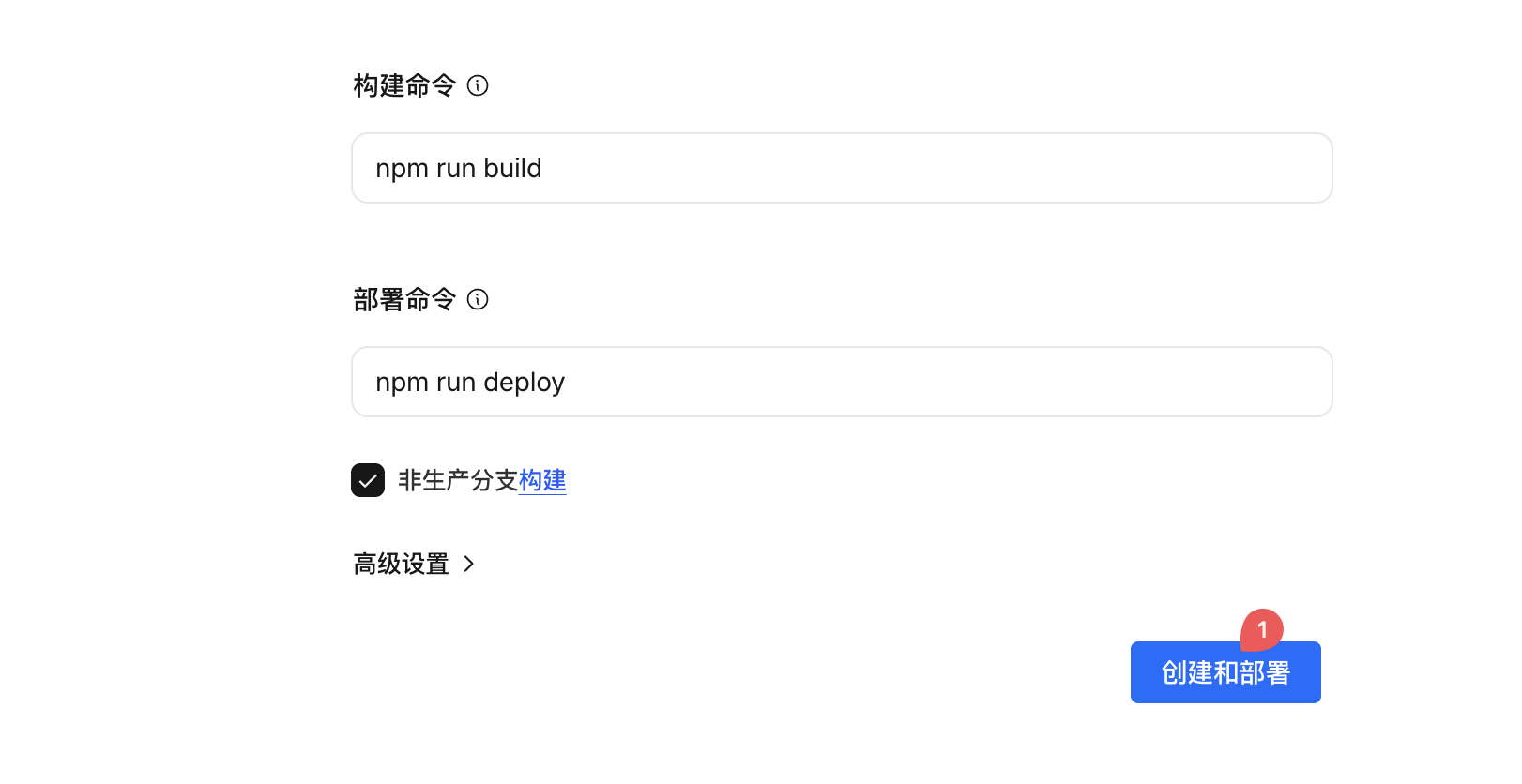
keen2y/done-mail) - 构建配置:
| 模式 | Build command | Deploy command | 说明 |
|---|---|---|---|
| 默认 | npm run build | npm run deploy | 附件只存元信息 |
| 启用 R2 | npm run build | npm run deploy:r2 | 可保存和下载附件内容 |
- 保存并部署,打开 Worker 访问地址
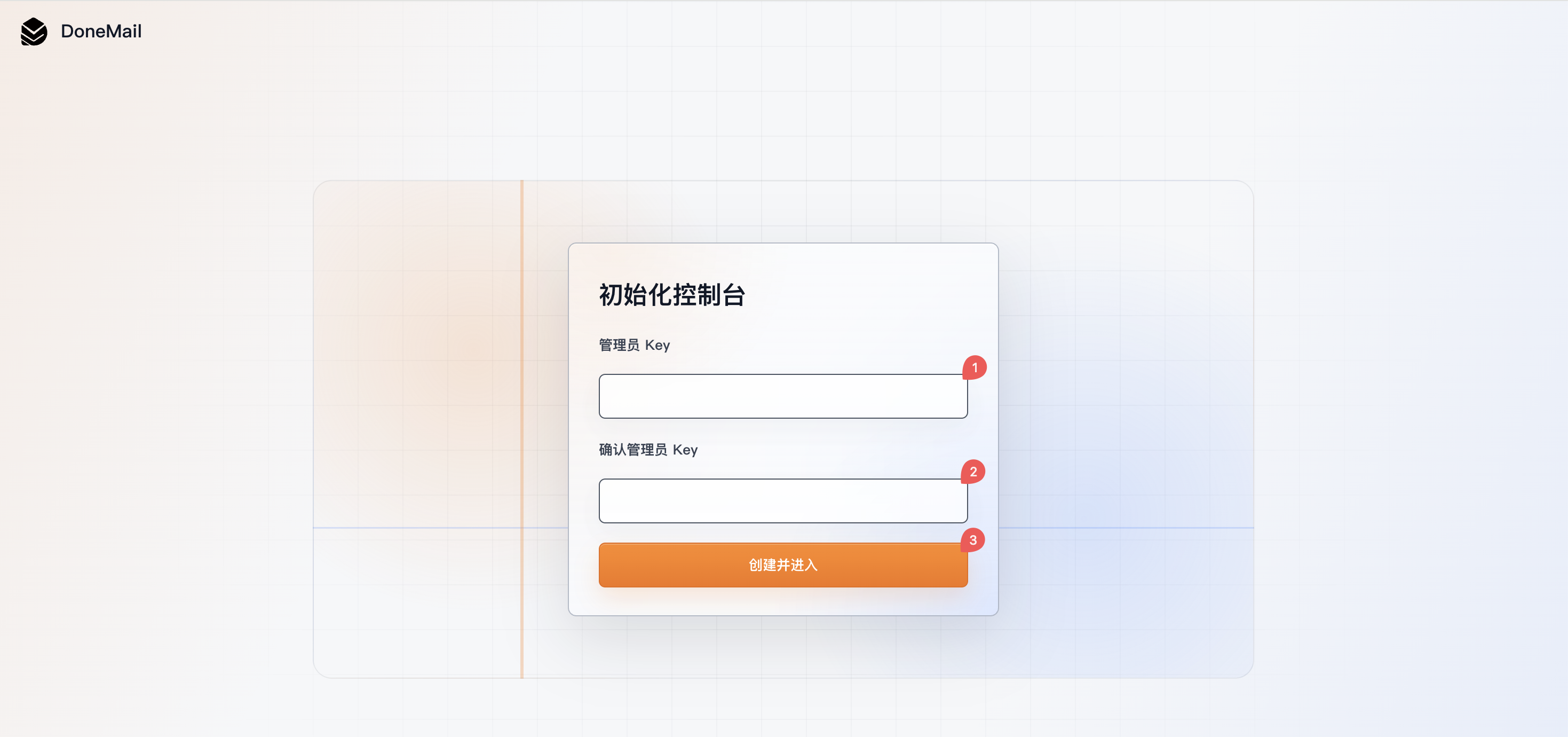
3. 初始化后台
首次打开 DoneMail,创建管理员 Key。
建议路径:
- 创建管理员 Key 并登录
- 配置中心 → 连接 Cloudflare(接口令牌)
- 域名管理 → 添加主域 / 子域
- 按需配置策略、共享与公开 API
后续更新
检查是否有新版本
后台右上角菜单 → 检查更新。有新版本时菜单项会高亮,并显示版本对比与更新日志。
升级(推荐)
- 打开你 Fork 出来的 GitHub 仓库
- 点击 Sync fork → Update branch(若有冲突,按 GitHub 提示处理;纯 fork 未改代码时一般直接更新即可)
- Cloudflare 检测到
main变更后会自动重新构建部署 - 回到 DoneMail 再点一次「检查更新」确认版本
邮件数据在 D1 中,同步代码一般不会清空邮件(不要删掉 D1 绑定或换库即可)。